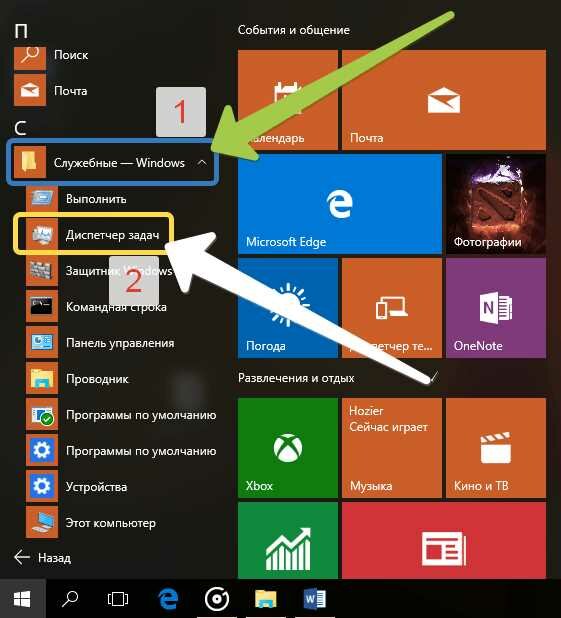
Диспетчер задач – это один из самых важных инструментов операционной системы Windows, позволяющий пользователям управлять процессами, службами и приложениями. Однако многие пользователи не знают, что можно открыть этот полезный инструмент не только через графический интерфейс, но и с помощью командной строки.
В этой статье мы расскажем о том, как быстро и просто открыть диспетчер задач через cmd. Использование командной строки может показаться сложным для новичков, но на самом деле это довольно просто и позволяет сэкономить время. Мы рассмотрим несколько основных команд и шагов, чтобы вы смогли легко освоить этот метод.
Кроме того, мы поделимся некоторыми полезными советами по использованию диспетчера задач, что поможет вам более эффективно управлять своими приложениями и процессами. Не забудьте следовать нашим рекомендациям, чтобы сделать ваш опыт работы с Windows еще более удобным!
Способы запуска диспетчера задач
| Способ | Описание |
|---|---|
| Сочетание клавиш Ctrl + Shift + Esc | Наиболее быстрый способ для открытия диспетчера задач одним нажатием клавиш. Подходит для быстрого доступа при необходимости мониторинга процессов. |
| Сочетание клавиш Ctrl + Alt + Del | После нажатия комбинации появится экран с несколькими опциями, включая доступ к диспетчеру задач. Выбор Завершить задачу откроет нужное окно. |
| Правый клик на панели задач | Кликните правой кнопкой мыши на панели задач и выберите Диспетчер задач из контекстного меню. Практичный способ для быстрого доступа без использования клавиатуры. |
| Ввод команды в окне Выполнить | Нажмите Win + R, введите taskmgr и нажмите Enter. Эффективный способ для пользователй, которые предпочитают командный ввод. |
| Использование командной строки | Откройте командную строку и введите taskmgr, чтобы запустить диспетчер задач. Полезно для опытных пользователей. |
Использование команды в cmd
Открыть диспетчер задач через командную строку можно с помощью команды taskmgr. Для этого достаточно выполнить несколько простых шагов в командном интерфейсе.
Запустите командную строку. Это можно сделать, нажав сочетание клавиш Windows + R, а затем введя cmd в окно «Выполнить» и нажав Enter. В открывшемся окне введите команду taskmgr и также нажмите Enter.
После выполнения команды диспетчер задач откроется автоматически. Данная команда позволяет быстро получить доступ к этому инструменту без необходимости использования графического интерфейса, что особенно удобно для опытных пользователей и администраторов систем.
Также можно использовать дополнительные параметры при запуске, такие как /a для отображения всех процессов или команды для завершения конкретного процесса. Однако основные функциональные возможности диспетчера задач доступны непосредственно после запуска с помощью taskmgr.
Горячие клавиши для быстрого доступа

Другой способ – использовать сочетание Ctrl + Alt + Delete. После нажатия этих клавиш появится экран безопасности Windows, на котором можно выбрать Диспетчер задач. Это немного займет больше времени, но также является эффективным методом.
Кроме того, вы можете настроить собственные комбинации горячих клавиш с помощью специальных утилит, что даст возможность быстро открывать диспетчер задач по вашему усмотрению.
Создание ярлыка на рабочем столе
Создание ярлыка на рабочем столе для диспетчера задач может значительно упростить доступ к этому полезному инструменту. Для начала щелкните правой кнопкой мыши на пустом месте рабочего стола и выберите «Создать» > «Ярлык». В открывшемся окне введите следующую команду:
taskmgr.exe
После этого нажмите «Далее», задайте имя ярлыка, например, «Диспетчер задач», и нажмите «Готово». Теперь у вас на рабочем столе будет ярлык, который позволит быстро запускать диспетчер задач.
Вы также можете настроить ярлык, щелкнув по нему правой кнопкой мыши, выбрав «Свойства» и установив желаемую комбинацию горячих клавиш для еще более быстрого доступа к инструменту. В случае необходимости вы можете изменить значок ярлыка на более подходящий.
Дополнительно, если вам интересно создать более креативные ярлыки, можете ознакомиться с инструкцией на сайте, чтобы нарисовать чернику или использовать любые другие тематические изображения.
Использование PowerShell для открытия
PowerShell предоставляет удобный способ для запуска диспетчера задач, используя командную строку. Это может быть полезно для пользователей, которые предпочитают более мощные инструменты управления системами.
Чтобы открыть диспетчер задач через PowerShell, выполните следующие действия:
- Откройте PowerShell. Для этого нажмите Win + X и выберите Windows PowerShell или Windows PowerShell (Администратор).
- В открывшемся окне введите команду Start-Process taskmgr и нажмите Enter.
После выполнения команды, диспетчер задач откроется мгновенно. Этот метод является одним из самых быстрых и эффективных способов для запуска данного инструмента.
Также стоит отметить, что вы можете использовать свойства PowerShell для создания более сложных скриптов, которые объединяют несколько команд или опций при запуске диспетчера задач, что делает этот метод ещё более гибким.
Запуск через файл .bat
- Откройте Блокнот или любой другой текстовый редактор.
- Вставьте следующую строку кода:
taskmgr.exe
- Сохраните файл с расширением .bat. Например, назовите его OpenTaskManager.bat.
- Выберите нужное вам место для сохранения, например, Рабочий стол.
Теперь, когда вам нужно открыть диспетчер задач, просто дважды щелкните на созданный файл. Это значительно ускорит процесс доступа к диспетчеру задач.
Дополнительно, вы можете создать несколько таких файлов для различных задач и упростить управление своими процессами на компьютере.
Если вам интересно, сколько в 15 км метров, то всегда можно обратиться к онлайн-калькуляторам или справочным материалам.
Настройка командной строки Windows
Командная строка Windows предоставляет пользователям мощный инструмент для выполнения различных задач. Настройка командной строки может помочь оптимизировать работу и улучшить взаимодействие с системой.
Вот несколько ключевых аспектов настройки командной строки:
- Изменение размеров окна: Чтобы изменить размеры окна, щелкните правой кнопкой мыши на заголовке окна командной строки, выберите Свойства и перейдите на вкладку Размер. Здесь можно установить желаемую высоту и ширину.
- Изменение шрифта: На той же вкладке Шрифт вы можете выбрать размер и стиль шрифта для удобства чтения текста.
- История команд: Включите возможность сохранения истории команд, чтобы легко возвращаться к ранее введённым командам. Это можно сделать через вкладку Опции в свойствах командной строки, увеличив максимальное количество буферов.
- Изменение цвета фона и текста: На вкладке Цвета вы можете настроить цвет текста и фона по своему вкусу. Это поможет сделать интерфейс более комфортным для восприятия.
- Создание псевдонимов: Используйте файл AutoRun, чтобы автоматически выполнять определённые команды или устанавливать переменные при запуске командной строки. Это позволит вам сократить время при работе с командным интерпретатором.
Эти простые шаги помогут вам настроить командную строку Windows так, чтобы она соответствовала вашим потребностям и предпочтениям. Более того, если вы хотите узнать интересные факты о персонажах, например, кто озвучивает алекса из мадагаскара, это может стать отличным способом разнообразить работу за компьютером.
Советы по оптимизации диспетчера задач
Для повышения эффективности работы с диспетчером задач необходимо освоить несколько полезных приемов. Один из основных советов – регулярно проверять запущенные процессы и завершать те, которые не нужны, чтобы освободить ресурсы системы.
Также стоит обратить внимание на вкладку Автозагрузка. Удаление ненужных программ из автозагрузки позволит ускорить запуск Windows и снизит нагрузку на систему.
Не забывайте использовать фильтры для сортировки процессов. Это поможет быстрее находить необходимые приложения и видеть их влияние на производительность.
Если вы часто работаете с определенными процессами, можно закрепить их в диспетчере задач. Это упростит доступ к ним в будущем и позволит быстрее реагировать на изменения нагрузки.
Кроме того, стоит исследовать вкладку Производительность, где можно отслеживать состояние системы в реальном времени. Это поможет выявить возможные проблемы и оптимизировать работу ПК.
Регулярное обновление системы также является важной частью оптимизации. Установка обновлений может улучшить производительность и безопасность, что положительно скажется на работе диспетчера задач.