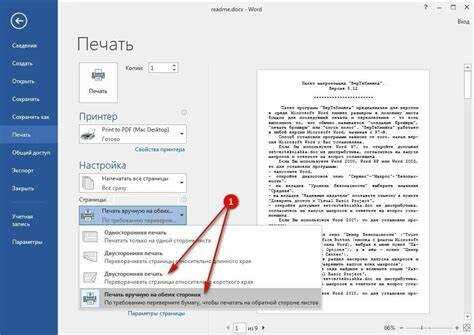
Печать документов в черно-белом режиме может быть важной функцией для пользователей, желающих сэкономить на расходных материалах или создать более строгий вид своих материалов. Знание того, как установить черно-белую печать в Microsoft Word, значительно упростит этот процесс и позволит вам контролировать качество выходных данных.
В этой статье мы подробно рассмотрим, как переключить режим печати между цветным и черно-белым в различных версиях Microsoft Word. В некотором смысле, этот процесс может показаться простым, однако важно учитывать настройки как в программе, так и в драйверах вашего принтера.
Подготовив все необходимые настройки и шаги заранее, вы сможете быстро и легко получать требуемые результаты. Даже если вы не обладаете глубокими техническими знаниями, следуя нашим подсказкам, вы сможете получить качественные черно-белые отпечатки, соответствующие вашим требованиям.
Настройка черно-белой печати в Word
-
Откройте документ в Microsoft Word.
-
Перейдите в раздел Файл в верхнем меню.
-
Выберите Печать из списка опций.
-
В появившемся окне печати найдите раздел Настройки.
- В этом разделе вы сможете выбрать параметры для печати.
- Обратите внимание на пункт, связанный с цветом печати.
-
Среди доступных опций выберите Чёрно-белая печать или Печать в градациях серого.
-
После того как вы выберете нужный режим, проверьте остальные настройки, такие как количество копий и страницы для печати.
-
Наконец, нажмите кнопку Печать, чтобы начать процесс.
После выполнения этих шагов ваш документ будет напечатан в черно-белом формате, что позволит сэкономить цветные чернила и упростить восприятие информации.
Выбор принтера для черно-белой печати
При выборе принтера для черно-белой печати необходимо учитывать несколько факторов. Во-первых, определитесь с типом принтера: лазерный или струйный. Лазерные принтеры обычно обеспечивают высокое качество печати и большую скорость, что делает их идеальными для больших объемов работы. Струйные принтеры могут быть более доступными по цене и подходить для печати фотографий, но их чернила могут расходоваться быстрее.
Следующий аспект – это стоимость расходных материалов. Лазерные картриджи могут иметь более высокую начальную стоимость, но обычно они дольше служат и могут обеспечить более низкую цену за страницу при больших объемах печати. Струйные принтеры могут требовать замены чернил чаще, что увеличивает затраты в долгосрочной перспективе.
Также обратите внимание на разрешение печати, поскольку это влияет на четкость изображений и текстов. Чем выше разрешение, тем качественнее печать. Для большинства текстовых документов достаточно разрешения 600 dpi. Если вам нужно печатать графику, рассмотрите варианты с более высоким разрешением.
Не забудьте проверить совместимость принтера с вашей операционной системой и наличие драйверов. Убедитесь, что устройству доступны обновления программного обеспечения, чтобы избежать проблем с использованием принтера в будущем.
Наконец, обратите внимание на отзывы пользователей и рейтинги принтеров, чтобы сделать осознанный выбор. Выбор надежного устройства сделает ваш опыт печати черно-белых документов более эффективным и приятным.
Проверка драйверов устройства
Перед тем как начать печать в черно-белом режиме, важно убедиться, что драйверы вашего принтера установлены и обновлены. Правильные драйверы обеспечивают совместимость устройства с операционной системой и гарантируют корректную работу принтера.
Для начала необходимо зайти в Диспетчер устройств. Здесь можно найти ваш принтер в разделе Принтеры. Если рядом с его названием есть желтый треугольник, это может указывать на проблему с драйвером.
Если драйвер требует обновления, щелкните правой кнопкой мыши на имени принтера и выберите опцию Обновить драйвер. Следуйте инструкциям на экране для завершения процесса. Также можно посетить сайт производителя принтера, чтобы скачать последнюю версию драйвера вручную.
После установки или обновления драйвера рекомендуется перезагрузить компьютер. Это позволит системе правильно распознать изменения и избежать возможных конфликтов.
Также полезно периодически проверять наличие обновлений драйверов для обеспечения стабильной работы принтера и получения новых функций. В случае возникновения проблем с печатью, настоятельно рекомендуется сначала проверить драйверы, так как они часто становятся источником неисправностей.
Настройки документа для печати
Прежде чем отправить документ на печать, необходимо правильно настроить его параметры. Это поможет избежать проблем с форматированием и качеством печати.
-
Параметры страницы:
- Определите размер страницы, который соответствует вашей бумаге (A4, Letter и т.д.).
- Убедитесь, что поля документа установлены правильно для минимизации пустого пространства.
-
Ориентация страницы:
- Выберите портретную или альбомную ориентацию в зависимости от вашего документа.
-
Настройки изображения:
- Если в документе есть изображения, убедитесь, что они могут быть корректно напечатаны в черно-белом формате.
- Настройте разрешение изображений для избежания потерь в качестве.
-
Нумерация страниц:
- Добавьте нумерацию страниц, если это необходимо, для удобства восприятия.
Правильные настройки документа помогут вам получить наиболее качественный результат при печати. Также полезно ознакомиться с рекомендациями, например, аттракцион с машинками как называется, чтобы расширить свои знания о различных аспектах подготовки к печати.
Изменение цветовой модели в Word
Для изменения цветовой модели в Microsoft Word необходимо воспользоваться настройками печати. В Word предоставляется возможность адаптировать цветовые параметры документа для достижения желаемого эффекта при печати.
Первым шагом является переход к параметрам печати через вкладку Файл. Затем выберите Печать, где можно увидеть параметры используемого принтера и настройки качества печати.
В зависимости от возможностей вашего принтера, можно выбрать между цветной и черно-белой печатью. Также имеются различные варианты настройки, такие как печать в градациях серого, что может быть полезно для документов, содержащих элементы, требующие цветового выделения.
Важно упомянуть, что цветовая модель влияет не только на процесс печати, но и на визуализацию документа на экране. Правильная настройка помогает избежать неожиданных результатов и гарантирует точность отображения.
Не забывайте и о том, что для максимально эффективной работы с цветами в Word следует поддерживать драйвера принтера в актуальном состоянии. Дополнительную информацию о других аспектах использования Word можно найти по казань по английски как пишется.
Как отключить цветную печать
Для экономии чернил и достижения лучшей эффективности расходования ресурсов, многие пользователи предпочитают отключать цветную печать на своих устройствах. Выполните следующие шаги, чтобы настроить свою печать на черно-белый режим:
| Шаг | Действие |
|---|---|
| 1 | Откройте панель управления вашего компьютера и перейдите в раздел Устройства и принтеры. |
| 2 | Выберите ваш принтер, кликнув по нему правой кнопкой мыши и выбрав Настройки печати. |
| 3 | В открывшемся окне найдите меню, связанное с цветоемкостью печати, и выберите Чёрно-белая или Графика. |
| 4 | Сохраните изменения и закройте окно настроек. |
После этого ваши документы будут печататься в черно-белом варианте. Таким образом, вы можете существенно экономить чернила и уменьшить затраты на печать. Для получения дополнительных советов по работе с документами вы можете посетить почему безе не твердеет в духовке.
Проверка предварительного просмотра документа
Перед тем как отправить документ на печать, важно убедиться, что он будет выглядеть так, как вы ожидаете. Проверка предварительного просмотра документа поможет избежать неприятностей, связанных с неправильной цветовой схемой или настройками форматирования.
- Откройте документ в Microsoft Word.
- Перейдите в меню Файл и выберите пункт Печать.
- В открывшемся окне вы увидите предварительный просмотр документа. Обратите внимание на следующие аспекты:
- Цвета: Проверьте, как будут отображаться черно-белые элементы.
- Форматирование: Убедитесь, что текст и изображения корректно располагаются на странице.
- Разметка страниц: Просмотрите нумерацию страниц и общую структуру.
- Если вы заметили некорректные элементы, вернитесь к редактированию документа.
- После исправлений повторите процесс предварительного просмотра перед печатью.
Правильная проверка предварительного просмотра документа значительно снизит риск ошибок и поможет добиться желаемого результата при печати. Не торопитесь, уделите этому этапу достаточное внимание.
Печать в масштабе 100%

Правильная настройка масштаба при печати документа в Word имеет важное значение для обеспечения точности отображения содержания. Печать в масштабе 100% позволяет сохранить исходные размеры элементов документа, таких как текст, графика и таблицы, в соответствии с их фактическими размерами на экране.
Чтобы установить масштаб 100% перед печатью, выполните следующие шаги:
- Откройте документ в Word.
- Перейдите в меню Файл и выберите пункт Печать.
- В меню печати обратите внимание на параметры настройки.
- Найдите раздел, который позволяет управлять масштабированием (обычно это опция Масштаб или Параметры печати).
- Убедитесь, что выбрана опция 100% или Без масштабирования.
Дополнительно, рекомендуется провести предварительный просмотр документа перед печатью, чтобы убедиться, что все элементы отображаются корректно.
| Шаг | Действие |
|---|---|
| 1 | Открытие документа |
| 2 | Выбор Печать в меню Файл |
| 3 | Настройка масштаба |
| 4 | Проверка предварительного просмотра |
| 5 | Запуск процесса печати |
Использование режима экономии чернил
Режим экономии чернил позволяет существенно сократить расход чернил при печати, что может быть особенно полезно при печати больших объемов документов. Этот режим часто доступен в настройках принтера и позволяет настраивать интенсивность печати, снижая её качество для экономии расходных материалов.
Шаги для активации режима экономии чернил:
- Откройте настройки принтера на вашем компьютере.
- Найдите раздел, касающийся качества печати.
- Выберите опцию, связанную с режимом экономии чернил или Экономичный режим.
После активации этот режим автоматически будет использован при печати документов, что позволит уменьшить количество использованных чернил, сохраняя при этом читаемость текста. Обычно в этом режиме используются менее насыщенные оттенки черного и другие оптимизации.
Зачем использовать этот режим?
Экономия чернил имеет смысл в случаях, когда качество печати не является критически важным, например, для черновиков или служебной документации. Это позволяет снизить затраты на печать, что особенно актуально для домашних пользователей и офисов.
Важно помнить, что использование режима экономии чернил может привести к изменению внешнего вида печатных материалов, и рекомендуется проверять, соответствует ли качество печати вашим требованиям перед окончательной отправкой документа на печать.
Проверка результата печати
После завершения печати важно убедиться, что результат соответствует вашим ожиданиям. Начните с визуального осмотра отпечатанного документа: проверьте четкость текста и графики, отсутствие размытостей и полос. Если вы обнаружите проблемы, стоит рассмотреть возможность повторной печати.
Также проверяйте качество бумаги, на которой выполняется печать. Низкокачественная бумага может негативно сказаться на результатах. При необходимости проведите тестовую печать на другом типе бумаги, особенно если вы используете режим экономии чернил, который может влиять на итоговое качество.
Не забывайте проверять настройки принтера. Некоторые модели могут иметь свои специфические настройки для черно-белой печати, которые могут повлиять на итог. Убедитесь, что выбранный вами режим соответствует вашим требованиям к качеству.
Если результат всё еще не удовлетворяет, возможно, потребуется сделать дополнительные настройки в драйверах вашего принтера или обновить его программное обеспечение. В случае частых проблем с качеством печати, рассмотрите возможность обращения в техническую поддержку производителя. Это поможет выявить и устранить любые потенциальные неисправности или неправильно выставленные параметры оборудования.