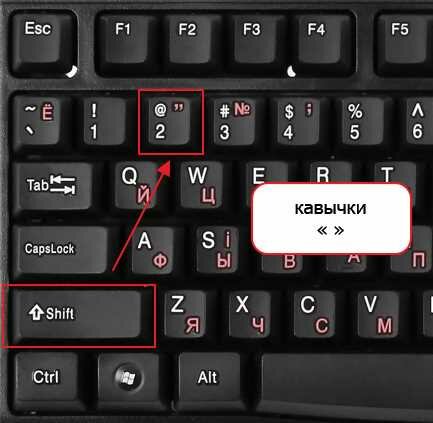
В повседневной жизни компьютерного пользователя встречается множество различных символов и знаков, среди которых верхняя кавычка занимает особое место. Она используется не только в литературе и журналистике, но и в программировании, текстовых редакторах и мессенджерах. Знать, где находится этот символ на клавиатуре, — это важный навык, который поможет ускорить процесс набора текста и избежать ненужных пауз.
Нередко начинающие пользователи компьютеров сталкиваются с трудностями при поиске верхней кавычки, так как она может быть расположена в разных местах в зависимости от раскладки клавиатуры. В этой статье мы подробно рассмотрим, как найти верхнюю кавычку на различных типах клавиатур, а также поделимся полезными советами, которые помогут вам освоить этот символ на практике.
Изучив различные раскладки и настройки клавиатур, вы сможете не только быстро находить верхние кавычки, но и уверенно использовать их в своих текстах. Важно помнить, что правильное использование кавычек не только улучшает внешний вид текста, но и способствует его ясности и читабельности. Так что давайте разберемся, как же находить верхние кавычки без лишних усилий!
Нахождение кавычек на разных клавиатурах
Клавиатуры различаются не только по форме и расположению клавиш, но и по языковым раскладкам. Важно знать, как расположены кавычки на популярных типах клавиатур.
| Тип клавиатуры | Расположение верхних кавычек |
|---|---|
| Русская (ЙЦУКЕН) | Нажать клавишу Ъ для кавычек « » (обратные кавычки) или кнопки Shift+2 для “ и ”. |
| Английская (QWERTY) | Используйте Shift + ‘ для кавычек и Shift + ` для кавычек ‘ ’. |
| Немецкая (QWERTZ) | Находятся на кнопке Shift + 2 для „ и Shift + 3 для “. |
| Французская (AZERTY) | Нажать Shift + 6 для кавычек « » и AltGr + 5 для “”. |
Не забывайте, что для удобства использования можно настроить языковую раскладку своей клавиатуры в операционной системе. А если вас интересует, какие методики использовались в кино, прочитайте об методе Михайлова, где снимали.
Обзор стандартных клавиатурных раскладок
Для русскоязычных пользователей ключевой раскладкой становится ЙЦУКЕН. Здесь верхняя кавычка располагается на клавише с символом ‘Ё’, также требует нажатия Shift. Различия в раскладках влияют на порядок и расположение символов на клавишах.
Помимо этих двух, существует множество других раскладок, таких как AZERTY и Dvorak, которые предназначены для удобства ввода на разных языках. Каждая из них предоставляет пользователям возможность доступа к необходимым символам, включая кавычки, но может иметь свои уникальные особенности размещения.
Если вы хотите узнать, сколько времени проходит в других единицах, обратите внимание на статью 100 часов сколько дней будет.
Расположение верхней кавычки на ноутбуках
На большинстве ноутбуков верхняя кавычка находится на одной клавише с символом апострофа (‘). Как правило, её можно найти в правой части клавиатуры, рядом с клавишами Enter и Shift. Для ввода верхней кавычки необходимо просто нажать клавишу с этим символом. В некоторых моделях может потребоваться также зажатие клавиши Shift, чтобы получить нужный знак.
Важно отметить, что расположение клавиш может варьироваться в зависимости от производителя и модели ноутбука. Например, на некоторых устройствах может встречаться дополнительная клавиша с символом кавычек, что удобно для пользователей.
На клавиатурах с нестандартными раскладками или в устройствах с компактной клавиатурой могут возникнуть трудности при поиске кавычки. В таком случае рекомендуется ознакомиться с документацией вашего ноутбука или посмотреть раскладку клавиатуры в настройках операционной системы.
Не забывайте, что правильное использование кавычек позволяет улучшить читаемость текста и избежать недопонимания. Если вы хотите узнать больше о единицах измерения, вы можете ознакомиться с информацией по ссылке: сколько граммов в 1 2 килограмма.
Способы ввода кавычек в текстовых редакторах
Некоторые текстовые редакторы поддерживают автозамены, благодаря чему простое написание текста может автоматически преобразовывать набор символов в кавычки. Например, ввод двух символов « и » может изменяться на кавычки при определённых настройках.
Кроме того, в некоторых редакторах предусмотрены специальные панели инструментов, на которых можно выбрать нужные символы, включая различные виды кавычек. Такой вариант подходит для пользователей, предпочитающих графические интерфейсы.
Также существует возможность вставлять символы кавычек с помощью кодов Unicode, что может быть полезно при форматировании текста в цифровых документах. Набрав код нужного символа, вы можете получить кавычку без непосредственного нажатия кнопок на клавиатуре.
Использование макросов или настроек горячих клавиш в редакторах позволяет настроить быстрые команды для ввода кавычек, что увеличивает скорость работы и удобство пользователя.
В некоторых мобильных приложениях ввод кавычек может происходить немного иначе. Здесь также применяются автозамены или специальные клавиатуры, которые автоматически предлагают кавычки при наборе. Это помогает ускорить процесс печати и минимизировать ошибки.
Комбинации клавиш для быстрого ввода

Для удобного ввода верхней кавычки, а также других символов, можно использовать комбинации клавиш, которые существенно ускорят процесс набора текста. Эти комбинации зависят от операционной системы и конкретной раскладки клавиатуры.
На Windows можно использовать Alt-коды. Чтобы ввести верхнюю кавычку, нужно удерживать клавишу Alt и вводить на цифровой клавиатуре код 0147 для «“» (левой верхней кавычки) или 0148 для «”» (правой верхней кавычки).
В macOS сочетание клавиш для ввода верхней кавычки – Option + Shift + [ для «“» и Option + Shift + ] для «”». Использование этих горячих клавиш позволяет быстро вставить требуемые кавычки без необходимости многоразового переключения раскладок.
Для пользователей Linux также имеются специальные комбинации. Обычно они могут использовать сочетание клавиш Ctrl + Shift + U, а затем вводить соответствующий код символа, например, 201C для «“» и 201D для «”», после чего нажать Enter.
Знание этих комбинаций значительно упрощает работу с текстом и позволяет экономить время при вводе кавычек, особенно если они используются часто. Рекомендуется запомнить наиболее утилизируемые сочетания, что сделает процесс еще более эффективным.
Использование символов в кодировании

Символы играют ключевую роль в программировании и кодировании, так как они обеспечивают структуру и семантику кода. В языке программирования используются не только буквы и цифры, но и специальные символы, такие как кавычки, которые служат различным целям, включая обозначение строковых данных и определение границ логических выражений.
Например, в большинстве языков программирования верхние кавычки () используются для заключения текстовых строк, тогда как одиночные кавычки (‘) могут обозначать символы или варьироваться в использовании в зависимости от языка. Правильное использование этих символов критично для предотвращения ошибок и сбоев в выполнении кода.
Кроме того, в различных языках могут быть различные правила использования кавычек. В JavaScript, как и в большинстве языков, строку можно заключать как в двойные, так и в одинарные кавычки. Однако в некоторых языках, таких как Python, практичнее использовать одинарные кавычки для строк, особенно когда сам текст уже содержит двойные кавычки.
Не менее важно учитывать кодировку символов. Например, использование ASCII или UTF-8 может влиять на доступность и правильное отображение некоторых символов. Надежное хранение и обработка строковых данных требуют внимательного выбора кодировки для избегания проблем с неправильным отображением символов.
Таким образом, понимание и правильное использование символов, таких как кавычки, в кодировании является важным аспектом работы разработчиков, который влияет на читаемость и функциональность кода.
Настройка клавиатуры для удобства ввода
Для повышения комфорта при вводе текста важно правильно настроить клавиатуру. Это позволяет избежать ошибок и ускоряет процесс набора, особенно при работе с символами, такими как кавычки.
Первый шаг к удобству использования клавиатуры – обеспечение правильной раскладки. Убедитесь, что у вас установлена нужная языковая раскладка. На Windows это можно сделать через панель управления, а на Mac – через системные настройки.
Второй шаг включает в себя настройку дополнительных языковых опций. Например, многие пользователи находят полезным добавить несколько раскладок для разных языков, чтобы быстро переключаться между ними, что исключает необходимость постоянного поиска нужных символов.
Третий шаг связан с использованием программного обеспечения для настройки клавиш. Существуют утилиты, позволяющие переназначать клавиши на клавиатуре, что может быть особенно полезно, если вы часто вводите определённые символы или команды.
Четвёртый шаг – экспериментирование с дополнительными клавишами и их сочетаниями. Например, многие текстовые редакторы позволяют настраивать собственные горячие клавиши для вставки кавычек и других символов. Это значительно ускоряет процесс ввода.
Наконец, пятый шаг – регулярная практика. Чем больше вы работаете с клавиатурой, тем быстрее запоминаете расположение необходимых символов и сочетаний клавиш. Это также поможет вам лучше адаптироваться к различным раскладкам, если вы их используете.
Проблемы с кавычками на мобильных устройствах
При вводе текста на мобильных устройствах пользователи часто сталкиваются с различными проблемами, связанными с кавычками. Эти трудности могут существенно затруднить процесс набора текста.
Ниже представлены основные проблемы и их возможные решения:
- Разные раскладки: На мобильных клавиатурах может отсутствовать привычная раскладка, что затрудняет доступ к верхним кавычкам. Рекомендуется переключиться на нужный язык или установить дополнительные клавиатуры.
- Автозамена: Многие мобильные устройства имеют функции автозамены, которые могут изменять вводимые символы. Настройте автозамену, чтобы избежать нежелательных изменений кавычек.
- Лимит символов: Некоторые приложения ограничивают количество символов, что может вызвать проблемы с форматированием текста. Используйте текстовые редакторы, которые поддерживают необходимое количество символов.
- Недостаток программных клавиш: На некоторых клавиатурах может отсутствовать специальная клавиша для ввода кавычек. Для решения проблемы можно использовать альтернативные приложения-клавиатуры с полным набором функций.
- Контекстный ввод: В зависимости от контекста, где вы пишете (сообщения, заметки), ввод кавычек может быть непредсказуемым. Важно тестировать ввод в разных приложениях перед отправкой важного текста.
Для упрощения работы с кавычками на мобильных устройствах, пользователям рекомендуется ознакомиться с настройками клавиатуры и доступными альтернативами, чтобы выбрать наиболее подходящий вариант для ввода текста.
Влияние языка на расположение знаков
Расположение знаков на клавиатуре напрямую зависит от языковой раскладки, используемой пользователем. Языковые особенности определяют, какие символы будут включены в основную раскладку и как они будут расположены.
Разные языки имеют свою специфику, что влияет на доступность определённых символов. Например:
- Русская раскладка: В кириллице используются кавычки-елочки «» и кавычки-лапки “”. Их местоположение может различаться от английских кавычек.
- Английская раскладка: Верхние кавычки находятся на клавише 2 и вводятся с помощью комбинации Shift. Это простое расположение облегчает ввод текста, особенно в научной и литературной сфере.
- Немецкая раскладка: В немецком языке также есть свои уникальные знаки, такие как умлауты и специфические кавычки, что ещё больше усложняет понимание расположения знаков.
Кроме того, при использовании клавиатур с поддержкой нескольких языков, пользователи могут столкнуться с проблемами, связанными с переключением раскладок. Это также может повлиять на ввод знаков и повысить вероятность ошибок.
Существуют различные программы и утилиты, позволяющие настраивать раскладки клавиатуры, учитывающие языковые потребности пользователя. Настройка раскладок может помочь улучшить эффективность и комфортность ввода текста.
Таким образом, знание особенностей языка и соответствующих раскладок поможет пользователю успешно находить и вводить верхние кавычки и другие знаки, необходимые для работы.
Советы по работе с текстом
Эффективная работа с текстом требует не только понимания размещения символов, но и навыков их ввода. Для оптимизации процесса можете воспользоваться следующими рекомендациями:
Используйте горячие клавиши. Многие текстовые редакторы предлагают собственные сочетания клавиш для ввода кавычек и других специальных символов. Ознакомьтесь с документацией вашего редактора, чтобы узнать о доступных возможностях.
Настройте автозамену. В большинстве текстовых программ можно настроить автозамену для часто используемых фраз или символов. Например, вы можете установить автоматическую замену двойного пробела на кавычки, что сэкономит время.
Создавайте шаблоны. Для повторяющихся документов полезно заранее создать шаблоны с уже вставленными кавычками и необходимыми форматами. Это облегчит процесс при работе с форматированием текста.
Внимательно следите за раскладкой. При работе на разных устройствах убедитесь, что используете правильную раскладку клавиатуры. Это позволит избежать ошибок при вводе символов.
Используйте онлайн-сервисы. Если у вас возникли трудности с поиском кавычек на клавиатуре, онлайн-редакторы или текстовые генераторы могут помочь быстро создать текст с необходимыми символами.
Практика делает мастера. Регулярное использование клавиатуры помогает запомнить расположение всех необходимых символов, что намного ускоряет процесс работы с текстом.
Оптимизация работы с кавычками в документах
Эффективная работа с кавычками в текстах требует внимания к деталям, чтобы избежать стилистических и технических ошибок. Один из важных аспектов – использование правильных типов кавычек согласно стандартам и стилям оформления документов.
Для оптимизации ввода кавычек можно создать собственные комбинации клавиш или макросы в текстовых редакторах. Это существенно ускорит процесс наборки текста, особенно в длинных документах.
Также важно следить за правильной расстановкой кавычек, учитывая контекст и правила цитирования. Например, в некоторых случаях могут понадобиться разные уровни кавычек для цитирования внутри цитаты.
Использование технологий автозамены и предсказания текста в современных редакторах поможет избавиться от ненужных ошибок и ускорит процесс написания.
Проверка текста на наличие неэстетичных или неправильно расставленных кавычек перед отправкой документа – это обязательный шаг, который значительно повысит качество работы.
Кроме того, полезно изучить и применять знаковые оформления в кодировании, если работа предполагает интеграцию текста с программным обеспечением, что снизит риск конфликтов между текстовыми и кодовыми форматами.
Знание языковых различий в использовании кавычек может также улучшить качество документа, особенно если ваш текст предназначен для международной аудитории. Следует учитывать культурные особенности восприятия текста и нюансы использования кавычек в разных странах.